

На визитке мало места для портфолио, условий работы и нескольких контактов. QR-код может привести к странице, где всё это собрано. Но прежде чем отправлять макет в печать, нужно проверить не только квадратный рисунок: важно, какой адрес он открывает и что человек найдёт после перехода.
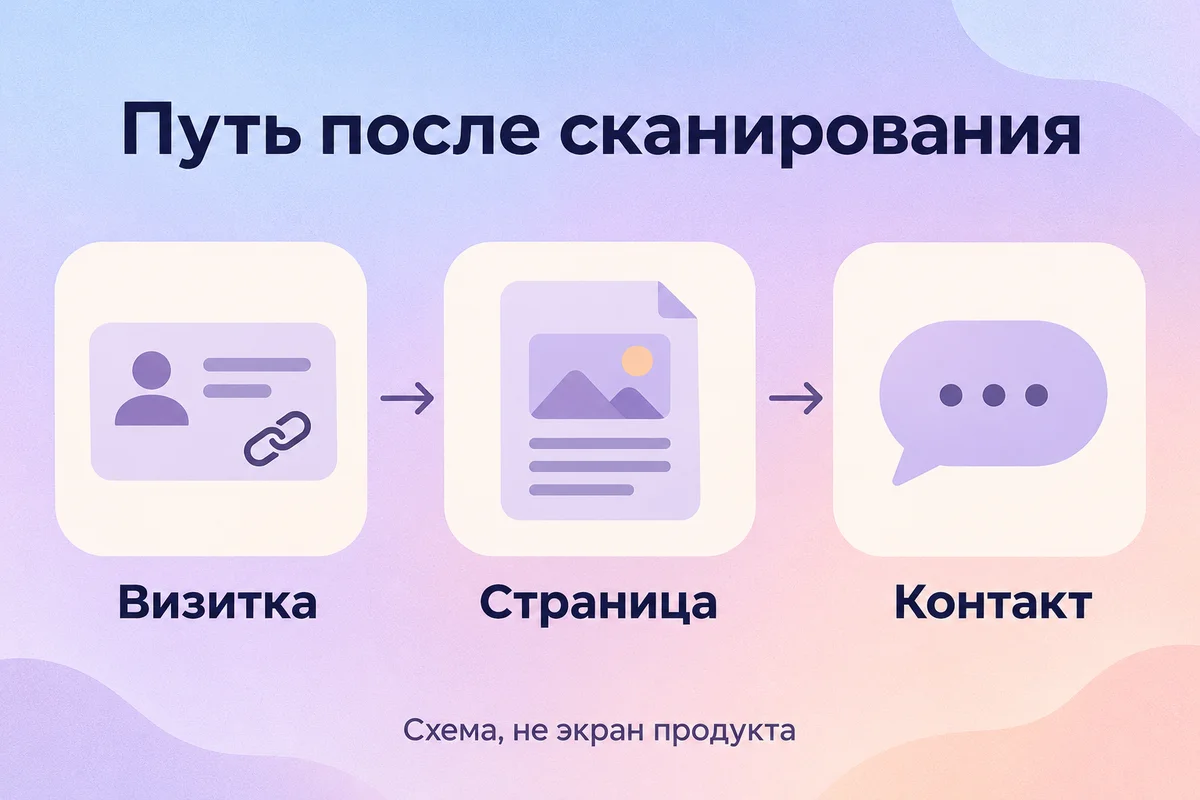
Схематичная иллюстрация маршрута, не экран продукта.
1. Решите, куда должен попасть человек
Начните с задачи, а не с генератора. Если на визитке написано «Портретная съёмка», переход должен помогать оценить работы и понять, как обсудить съёмку. Список всех ваших каналов без пояснений может не решить эту задачу.
Подготовьте страницу назначения: короткое предложение, релевантные примеры, условия и следующий шаг. Если нужна структура услуги, используйте разбор страницы специалиста. Если достаточно одного готового материала, можно вести прямо к нему: отдельная мультиссылка не обязательна.
2. Проверьте адрес до создания кода
Скопируйте адрес страницы, которую должен видеть посетитель, и откройте его отдельно от редактора. Убедитесь, что нужное содержание доступно без вашего входа в аккаунт. Не используйте адрес кабинета или временного предпросмотра вместо публичной страницы.
Проверьте написание адреса и назначение каждой важной кнопки. «Обсудить съёмку» должно вести к согласованному контакту, а «Посмотреть работы» — к работам. Для проверки адреса не нужно отправлять настоящую заявку или сообщение.
Рядом с кодом полезно оставить понятную подпись: например, «Работы и условия съёмки». Тогда человек узнает, зачем сканировать, ещё до открытия камеры.
3. Разделите код и страницу
В этом сценарии QR содержит ссылку на страницу. Он не превращает страницу в форму записи и не сохраняет автоматически контакты в телефон. Для сохранения контакта используется другой тип содержимого, и его нужно проверять отдельно.
Создать изображение можно выбранным QR-инструментом. Перед использованием выясните, зашивает ли он ваш адрес напрямую или сначала ведёт через свой сервис. Во втором случае работа перехода зависит и от посредника: проверьте его условия, ограничения и срок действия. Наличие QR на странице не означает, что генератор встроен в moolt.
Не путайте обновление содержания по прежнему адресу со сменой адреса, зашитого в код. Если вы поменяли URL, прежний напечатанный код сам не узнает об этом. Даже когда содержание обновляется без смены адреса, повторно проверьте старый код после изменения.
4. Не обрезайте поля вокруг рисунка
У QR есть свободная область вокруг рисунка. DENSO WAVE указывает для обычного QR-кода поле шириной в четыре модуля с каждой стороны; модуль — маленькая ячейка рисунка. Не заполняйте эту область текстом и не обрезайте её ради более плотного макета. Рекомендация DENSO WAVE.
Не выбирайте размер только по тому, как код выглядит на большом мониторе. Важен результат на вашем носителе: фактический размер, печать, поверхность и условия сканирования. Один успешно открывшийся код на экране ещё не проверяет тираж визиток.
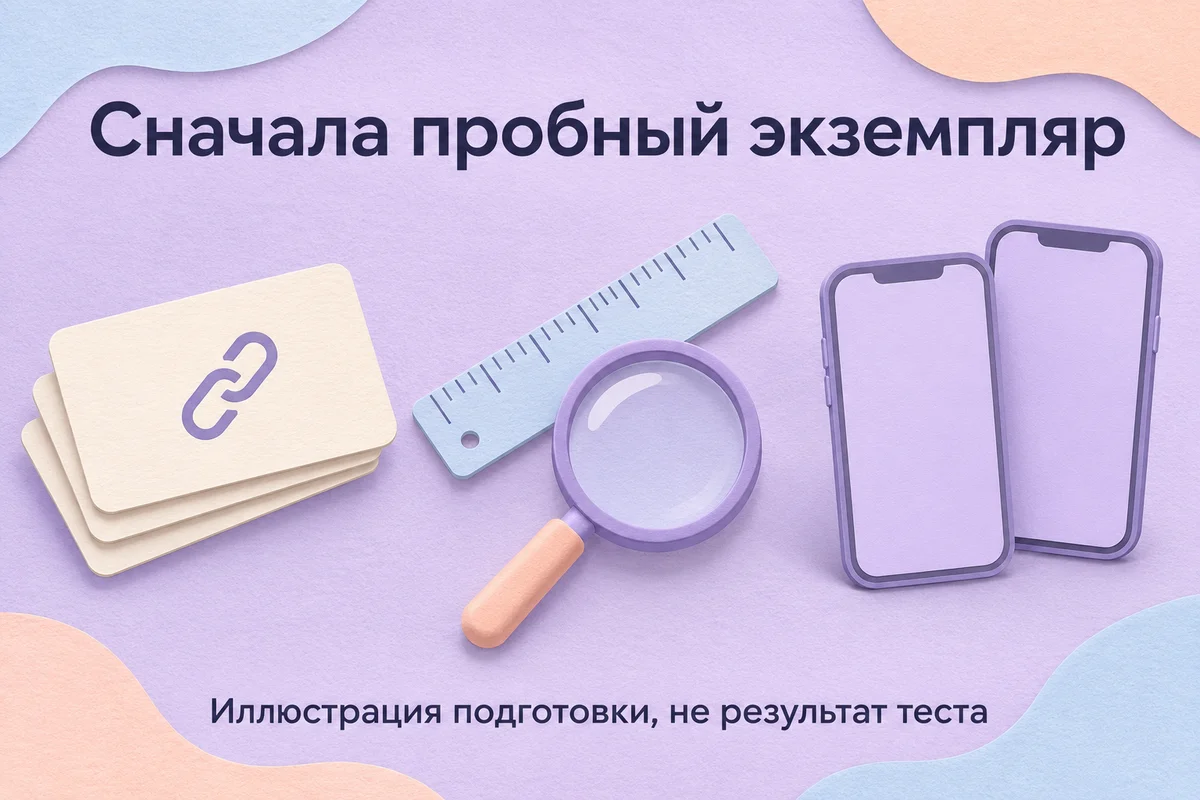
Иллюстрация подготовки к проверке, не фотография выполненного теста.
5. Напечатайте один пробный экземпляр
Проверьте физический образец до заказа тиража. Используйте телефоны, которыми может пользоваться ваша аудитория, по возможности с iOS и Android. Запишите устройство и условия проверки, чтобы можно было повторить её.
Пройдите весь маршрут:
- Камера распознаёт код с пробного экземпляра.
- Открывается ожидаемый адрес, без неожиданной страницы посредника или входа в ваш кабинет.
- Текст и работы читаются на телефоне.
- Основная кнопка открывает обещанную цель.
Если проверен только один телефон, не делайте вывод о всех устройствах. Если код считывается, но страница не помогает понять услугу, исправлять нужно содержание, а не рисунок QR.
6. Сохраните короткий журнал проверки
Достаточно записать адрес, дату, размер кода в макете, название генератора, проверенные устройства и результат. Сохраните исходный файл кода и пробный макет. Когда меняется адрес, содержание страницы или дизайн печатного носителя, повторите соответствующую часть проверки.
Сканирование, открытие страницы и обращение — разные события. Не называйте просмотры страницы числом сканирований без проверки источника и способа подсчёта. Подробнее об этом — в статье о кликах и обращениях.
Чек-лист перед тиражом
- Подпись рядом с кодом объясняет, что откроется.
- В коде правильный адрес, доступный посетителю.
- Свободные поля вокруг рисунка сохранены.
- Проверен физический образец, а не только картинка на экране.
- На телефоне видны нужные работы и условия.
- Контактная ссылка ведёт туда, куда обещает подпись.
Если для визитки нужна страница с работами, условиями и несколькими контактами, посмотрите сценарии мультиссылки moolt. Сначала подготовьте полезную цель перехода, затем проверяйте код и печать.